
 会员中心
会员中心


 有用
有用
4款免费投票小程序横向对比测评,实用优势深度解析
 2362
2362
2026-11-04


使用微信扫描
 关注公众号
关注公众号

作者:投票加加
发布时间:2026-08-28 16:03
2669
第一次办比赛,完全不知道从何下手?
选什么工具?怎么创建?怎么收作品?怎么设置规则?怎么分享?怎么看数据?一堆问题,网上搜教程要么太老要么太复杂,问同事又不好意思,自己摸索半天还是一头雾水,最后比赛办得磕磕绊绊,效果大打折扣。
别担心,今天这篇就是专门给小白准备的抄作业教程。用投票加加小程序,从创建到发布全流程拆解成 5 步,每一步都写得明明白白,你照着做就行,零经验也能办出专业级的比赛。
小白办比赛 5 步抄作业教程
第一步:创建活动 —— 选模板、填信息(抄就完了)
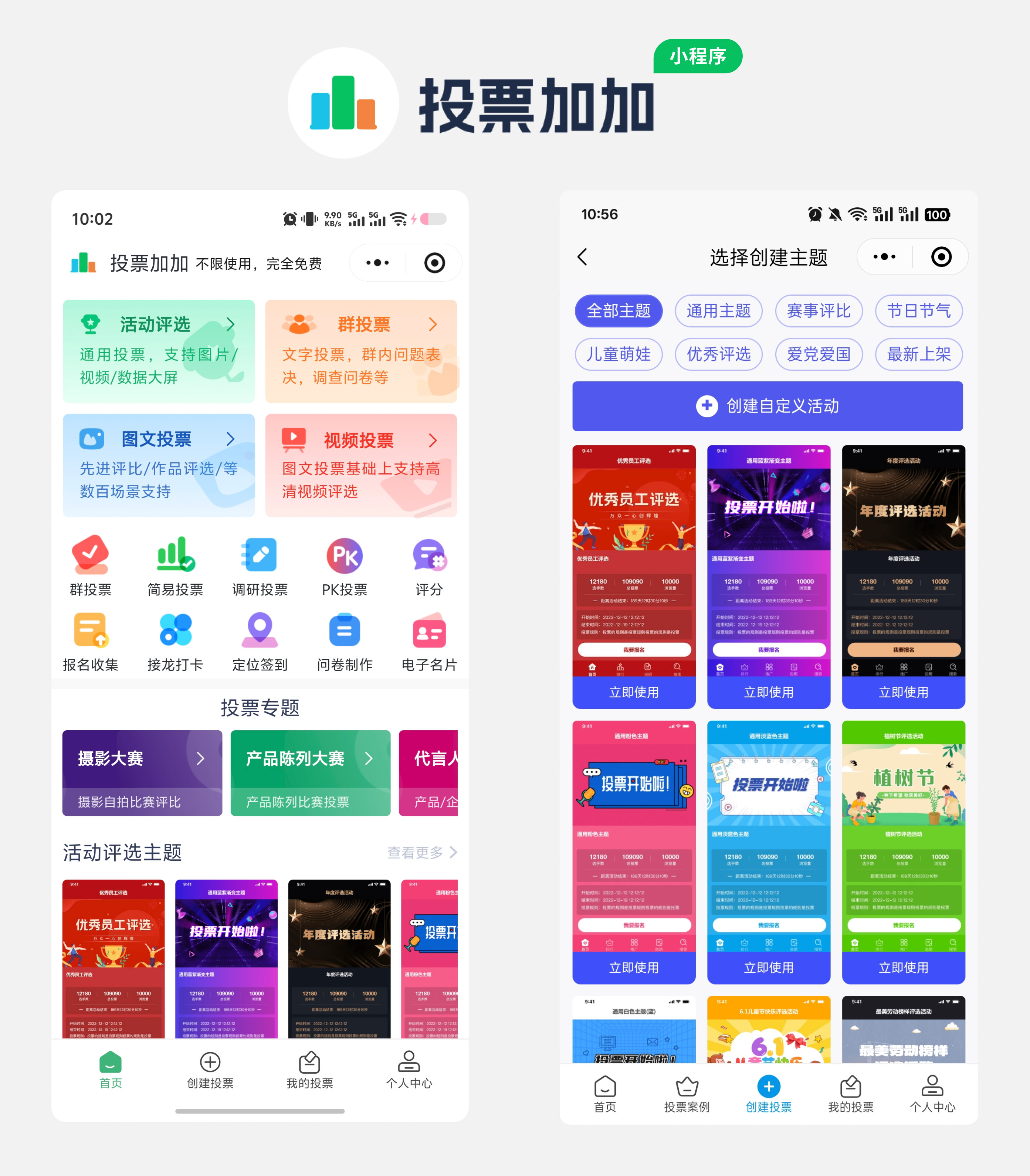
打开微信搜 "投票加加",点进去微信授权登录,进入首页。首页有 16 个行业专题,你办什么比赛就点什么专题。摄影比赛点 "摄影大赛",绘画比赛点 "绘画比赛",才艺比赛点 "歌唱演出评选",优秀员工点 "优秀员工评比",找不到对应专题就用通用的 "活动评选" 模式,功能都一样。
点进去之后有 200 多套模板,每套都有预览图,挑一个你喜欢的,点免费使用该模板,进入创建页面。所有模板免费,不用纠结,随便选一个,后面内容都能改。
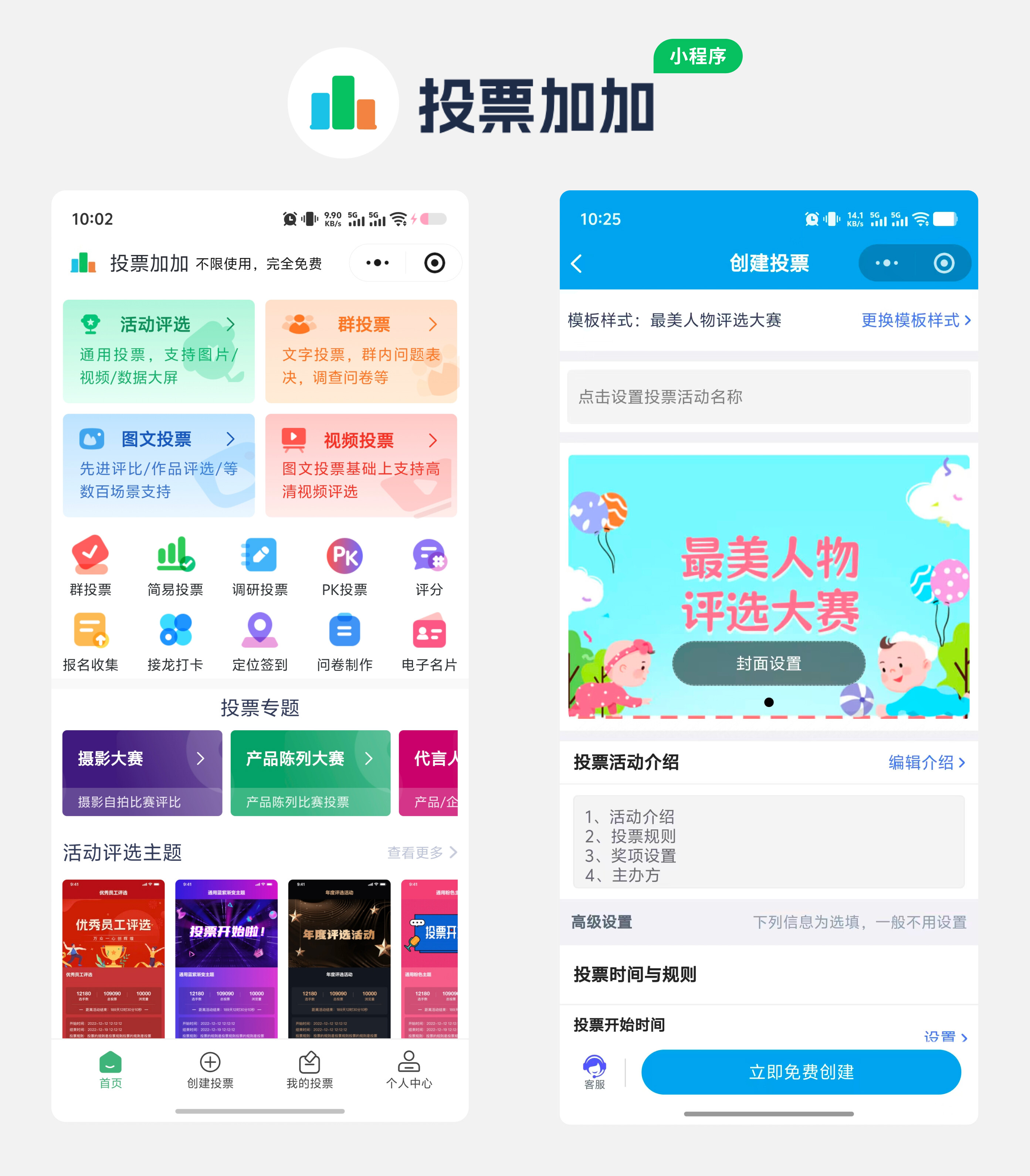
创建页面就填两个核心信息:
活动名称:写你比赛的名字,比如 "2026 校园摄影大赛"" 公司才艺比拼 ",最多 100 字
投票时间:选开始和结束时间,精确到秒,比如从周一早 8 点到周日晚 12 点
填完点创建,活动就建好了。这一步是最简单的,照着填就行,不会出错。
第二步:配置规则 —— 投票怎么投,设置清楚
活动创建好之后,在高级设置里配置投票规则。不用全设置,默认的就够用,小白重点看这几项:
投票时间与规则:这里决定每个人能投几票。默认是每人每天 5 票,每个选手不限。如果是正式比赛,建议改成 "活动内总共可投 1 票",一人一票最公平;如果想增加互动,可以保留每天 3 票,让大家每天都能来投。滑块拖动调整,下面有规则文字实时显示,你能直观看到效果。
报名设置:如果需要选手自己报名提交作品,就开启报名。报名时段选 "未开始和进行中可报名",这样投票期间也能报名。报名图片数量默认 3 张,摄影比赛可以设成 6 张,纯文字评选可以关掉图片。报名字段可以加 "班级"" 部门 " 等,方便分类。
防作弊:正式比赛建议开实名登录,设置姓名、学号 / 工号等字段,谁投的票有记录,防止刷票。如果是内部比赛,再开个内部投票,防止链接外泄。这两个开关一开,公平性就有保障了。
展示方式:选手列表默认网格模式,整齐好看。如果选手图片尺寸不一,换成瀑布流;如果是纯文字选项,换成列表。活动介绍可以选 "独立页面" 或 "在首页展现",内容多长就选独立页面,内容短就首页展现,下拉选择就行。
这些设置都是开关和选项,不用懂技术,点一点就好。每个功能旁边有 "演示" 按钮,点一下能看效果图,看着演示就知道怎么设。实在不会,左上角客服按钮,人工在线教你。
第三步:添加选手 —— 收作品、审核通过
规则设好之后,就该添加选手(也就是参赛作品)了。有两种方式,小白推荐用邀请报名,最省心。
邀请报名:在选手管理页面点【邀请报名】,生成报名链接,发到群里或公众号,选手自己点链接上传作品、填写信息,提交后进入待审核状态。你在后台的 "待审核" 列表里,一个个看,符合要求就点通过,不符合就拒绝。通过后的选手自动生成编号,展示在投票首页。这种方式你不用手动录任何信息,选手自己填,你只负责审核,最省力。
手动添加:如果选手不多,或者你已经有作品了,就手动加。点【添加选手】,单个添加填名字、传图片 / 视频、写介绍,一次最多加 20 个;批量添加从相册一次选 9 张图,自动生成 9 个选手,填名字就行。如果选手特别多(上百个),去电脑端官网(www.tpguanjia.com)上传 Excel 批量导入,官网和小程序数据同步,导入更快。
选手加完之后,可以在已通过列表里管理。点 "查看 / 编辑" 可以修改选手信息;点 "禁赛" 可以把违规选手移到禁赛列表;点 "删除" 可以移除选手。删除后如果编号不连续,在投票设置最下方点 "重置编号",编号就重新排好了。上方有搜索框,输入名字或编号能快速找到选手,分组筛选也能按组查看,管理起来很方便。
第四步:分享发布 —— 多渠道推广,让人来投票
选手都加好之后,就可以分享发布了。点【分享转发】,有 7 种分享方式,小白常用这几种:
发给好友 / 群:直接分享到微信好友或微信群,最直接,适合内部比赛。 朋友圈:分享到朋友圈,扩大传播范围。 分享海报:自动生成活动海报图片,保存到手机,发朋友圈或打印出来都可以,海报上有二维码,扫码就能投票。 下载二维码:下载活动二维码图片,可以放到公众号文章、宣传物料、线下海报上,扫码即投。 嵌入公众号:如果公司有公众号,可以获取小程序 ID 和页面路径,嵌入公众号菜单或文章,粉丝从公众号直接进入投票,还有详细教程跟着做就行。分享出去之后,参与者点开链接或扫码就能进入投票页面,看到选手列表,点进选手详情页点 "投票" 就能投,不用下载任何东西,微信里直接操作,体验很顺畅。投完还能帮选手拉票,分享给好友,自动传播。
发布之后,你可以在 "我的投票" 页面实时监控数据。点进活动,能看到浏览量、投票数、报名数、参与人数,排行榜实时更新。如果发现异常投票,可以在投票记录里左滑删除。如果活动需要现场展示,用数据大屏功能,电脑打开投屏,实时显示排名和票数变化,现场效果特别好。
第五步:数据统计 —— 结束后导出,存档汇报
投票结束后,最后一步就是统计数据。点 "投票统计",能看到详细的数据分析,包括每个选手的票数、占比、趋势图,一目了然。点 "下载投票统计",可以导出 Excel 表格,包含投票项、选项比例、投票人、投票时间等完整明细,存档和汇报都能用。
导出的 Excel 可以直接用,系统还附带了筛选教程,教你怎么按选项或参与人筛选数据,不会用 Excel 也能快速上手。如果需要做汇报 PPT,把 Excel 里的数据和排行榜截图放进去就行,很方便。
到这里,一场比赛从创建到发布到统计就全部完成了。5 个步骤,每一步都照着做,小白也能办出专业级的比赛。
FAQ(常见问题)
Q1:我第一次办比赛,真的能行吗?
完全可以。这篇教程把整个流程拆成了 5 步,每一步都写得很细,你照着做就行。投票加加小程序零门槛操作,200 多套模板直接用,所有设置都是开关和选项,不用懂技术。还有 365 乘 18 小时人工客服,不会就问,小白也能轻松办比赛。
Q2:选手报名和审核怎么操作?
在选手管理页面点【邀请报名】生成链接,发给选手,选手自己上传作品填写信息,提交后进入待审核状态。你在待审核列表里查看,符合要求点通过,不符合点拒绝。通过后的选手自动展示在投票首页。也可以手动添加选手,单个或批量都行。
Q3:投票数据能导出吗?什么格式?
可以的。投票结束后点 "投票统计",再点 "下载投票统计",可以导出 Excel 表格,包含投票项标题、选项比例、投票人、投票时间等完整明细。系统还附带 Excel 筛选教程,教你按选项或参与人筛选,存档汇报都很方便。
Q4:比赛过程中能修改设置吗?
可以随时修改。在 "我的投票" 里找到活动,点 "投票设置" 可以修改投票时间、名称、规则等所有设置。选手信息也可以随时编辑、删除、禁赛。修改后自动同步,不用重新创建。如果测试时有数据,可以用清空测试数据功能清零,正式开始前清理干净。
办比赛没有想象中那么难,选对工具、跟着步骤走,小白也能办得很专业。投票加加用 5 步清晰流程、200 多套免费模板、全功能零门槛操作,让第一次办比赛的人也能从容应对。不用自己摸索,不用到处问人,照着这篇抄作业就行。
如果你正在准备人生第一场比赛,现在就打开微信搜索投票加加,跟着 5 步教程一步步来,你也能办出一场漂亮的比赛。

2669

1700

最新文章
2362
2026-11-04
4865
2026-11-03
3815
2026-10-29
4662
2026-10-28
2887
2026-10-23

相关阅读
1870
2025-04-27
1643
2025-05-15
2210
2025-05-06
1563
2025-05-09
1721
2025-05-07
很抱歉没有帮助到您~