


 会员中心
会员中心


 有用
有用
公众号投票工具哪个好?常用小程序测评:嵌入公众号吸粉转化对比
 3082
3082
2026-09-20


使用微信扫描
 关注公众号
关注公众号

作者:投票加加
发布时间:2025-11-19 10:13
5632
在网路发达的时代,网络投票也已经成为我们生活中的一部分。从企业内部的年度优秀员工评选,到学校班级的班干部选举;从社区组织的文化活动投票,到行业协会的年度项目评选。网络投票都已便捷性和高效性著称。
投票加加正是这样的一个小程序,投票加加小程序免费,功能强大。
但很多人反应,在投票加加小程序中,网络投票功能不会用,别担心,教程来啦
第一步:快速进入小程序,开启投票之旅
打开微信,点击底部“发现”→“小程序”→搜索“投票加加”,即可进入投票加加小程序主页。首次登录的用户需授权微信账号,填写个人信息(如手机号、头像等),以便后续管理投票活动。这一步骤简单快捷,只需几秒钟即可完成,为后续的投票创建奠定基础。

第二步:选择模板,一键匹配场景需求
进入投票加加小程序主页后,点击“创建活动”按钮,系统将提供四大核心模板供选择:活动评选、图文投票、视频投票、群投票。这些模板覆盖了90%以上的常见场景,用户可根据实际需求一键匹配。例如:
企业年会评选:选择“活动评选”模板,支持分组投票(按部门分类),方便企业评选优秀员工、最佳团队等。
班级选举:使用“群投票”模板,可设置匿名投票,保护学生隐私,确保选举公平公正。
摄影比赛:选择“视频投票”模板,支持上传高清视频作品,让评委和观众更直观地欣赏参赛作品。
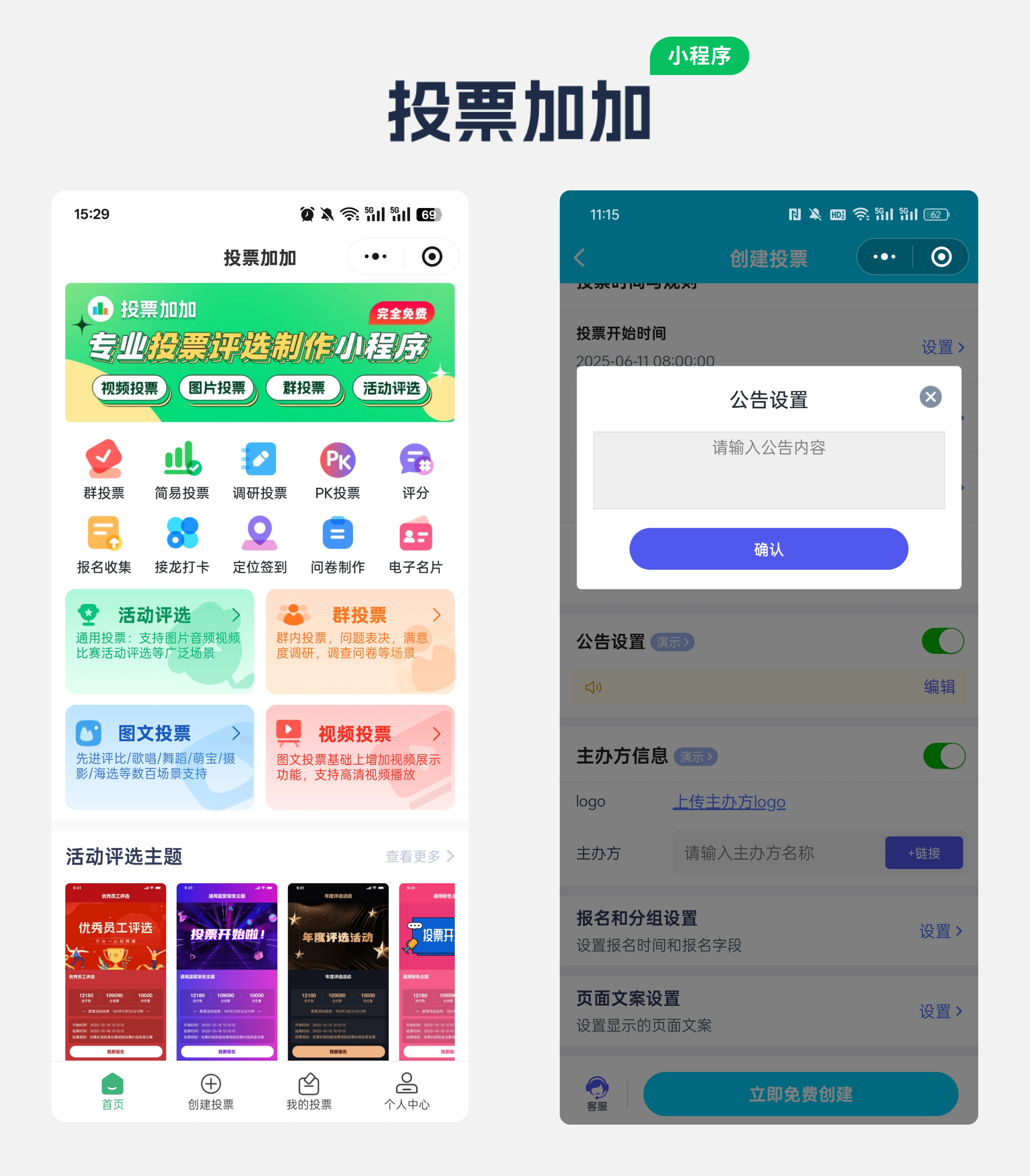
第三步:基础信息设置,精准传递活动价值
在选定模板后,进入“基础设置”页面,需填写以下关键信息:
活动标题:简洁明确,如“2025年度优秀员工评选”“班级班长选举”“校园摄影大赛”等。
活动介绍:说明活动背景、目的及评选标准,让参与者清晰了解投票规则。例如:“本次评选旨在表彰过去一年中为公司创造突出价值的员工,评选标准包括业绩、团队协作及创新能力。”
封面图:上传与主题相关的高清图片,建议尺寸为800*400,支持JPG/PNG格式,以吸引用户注意力。
时间设置:精确到分钟,如“2025-11-18 09:00”至“2025-11-24 18:00”,确保投票时间合理,避免过长或过短。


5632

1998

最新文章
3082
2026-09-20
4539
2026-09-18
4519
2026-09-17
2500
2026-09-16
4902
2026-09-15

相关阅读
1672
2025-04-27
1459
2025-05-15
1991
2025-05-06
1388
2025-05-09
1507
2025-05-07
很抱歉没有帮助到您~